第 1 步
打开房间
前往canvas.driades.app。你会看到一个带两个按钮的起始页面:🌲 新建公开房间会创建一个任何拿到链接的人都能打开的房间,而🔒 私有工作区则只留给你自己。下面是一份已经在运行的公开房间列表,还有一个可以粘贴房间链接的输入框。两种方式都不需要账号。
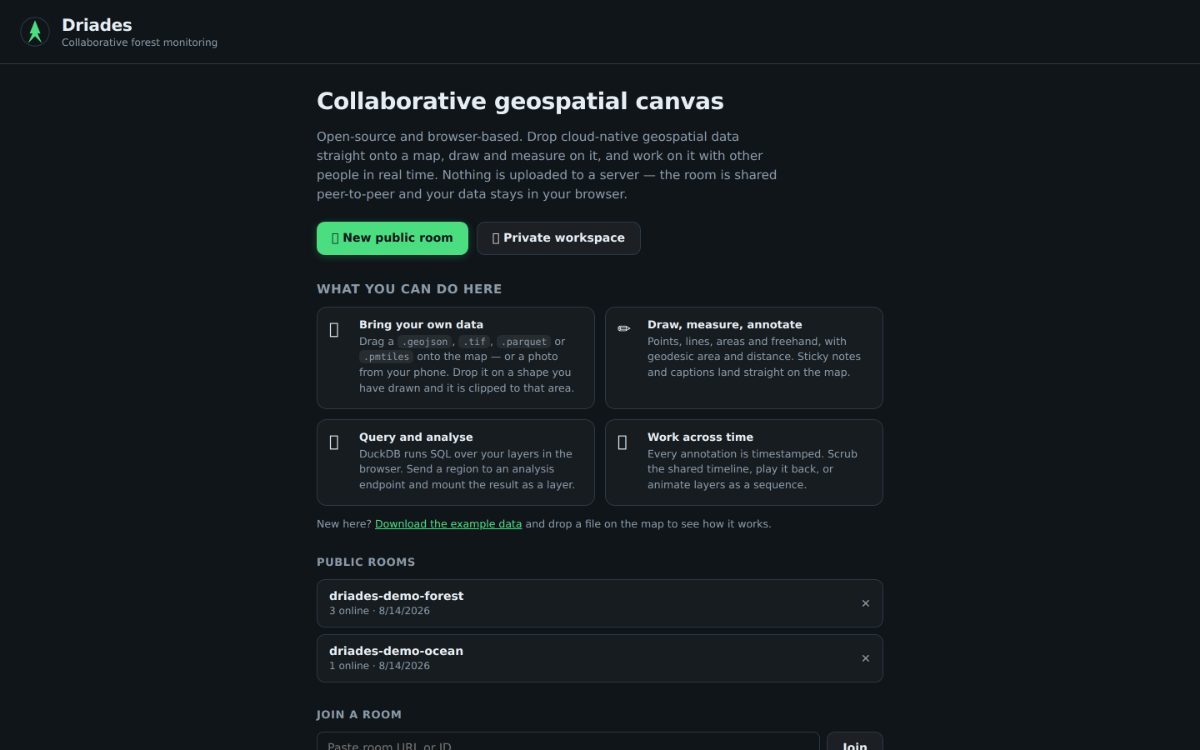
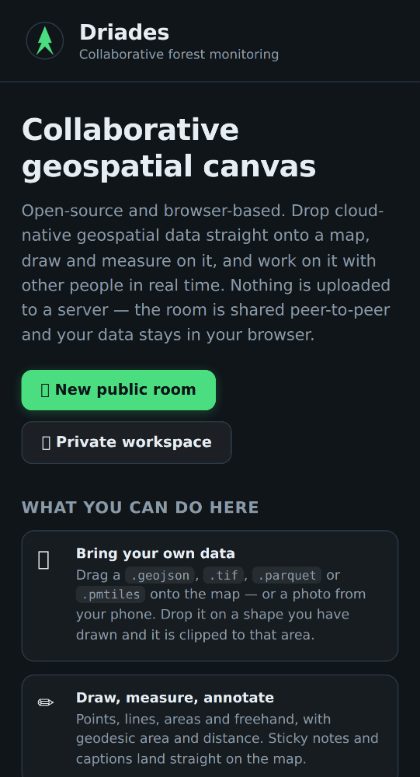 你会落在哪里,笔记本和手机各一张。按新建公开房间即可开始。
进去之后,房间的名字就是地址里#,比如#driades-ba4580f7之后的那一段。你接下来做的一切都住在那个房间里:绘制、便签、图层、时间轴。
你还会得到一个本次会话的身份 —— 一个形容词加一棵树,比如Swift Oak,还有属于它自己的颜色。你的协作者看到在动的就是它。
新房间打开时是卫星影像,所以你是从地面上真实存在的东西开始的。🗺这个控件可以换底图,而且这个选择是和房间共享的 —— 切到地形,所有人的画布都会跟着变。
第 2 步
分享给别人
按下分享房间在房间面板里。它会把完整地址复制到剪贴板。发给任何人:打开就进了房间。没有要接受的邀请,也没有权限对话框。就是访问权限。
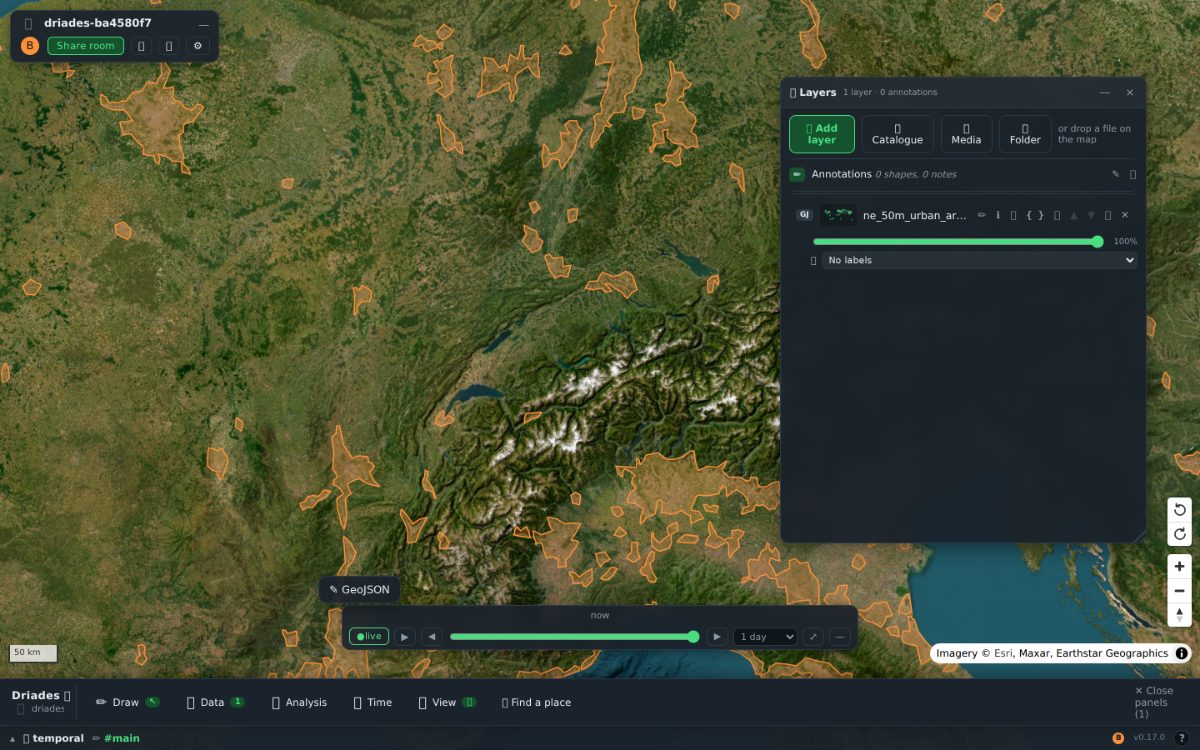 一个上面放了一个图层的房间。分享房间在左上角;图层堆叠在右边;时间轴和工具栏沿着底部排开。
在电脑上
房间面板在左上角,里面是每个人的头像。点一个头像就能跟着那个人飞 —— 你的地图会跟着对方,直到你自己动了地图,跟随就断开。
在手机上
同一个面板还在,可以最小化把屏幕还给地图。你手指的位置会作为光标广播出去,所以用笔记本看的人能看到你在哪里。
在找人试之前,先用两个窗口试:把复制的地址在第二个窗口打开,然后在其中一个里拖动一个图形。另一个里它也会动。
第 3 步
四处移动
地图占满整个屏幕,所以最先值得上手的就是怎么移动。
| 要做到这一点 | 在电脑上 | 在手机上 |
|---|
| 平移 | 按住左键拖动 | 单指拖动 |
| 缩放 | 滚轮,或者双击 | 双指捏合,或双击 |
| 旋转 | 右键拖动,或按住Ctrl然后拖动。旋转按钮每次转 30°,点指北针会一下子回到正北 | 两指旋转;点指北针回到正北 |
| 倾斜进入 3D | 同样是右键上拖 —— 或者用 3D 按钮,带一个夸张系数滑块 | 两指向上拖动屏幕 |
| 走进去看 | 🚶 行走把拖动换成游戏式操作:WASD移动,QE转向,RF上下移动,Shift冲刺,Esc退出 | 这不是触摸模式 —— 它需要键盘 |
旋转和倾斜改变的是你的只是视图而已。别人的地图不会转,数据本身也没动 —— 就像调一个图层的不透明度。
第 4 步
把数据放到地图上
Driades 就地读取云原生格式 —— 通常只要几次 HTTP 范围请求,所以一份洲级规模的档案,你付的代价也就是屏幕上那些瓦片。
在电脑上
把文件拖到地图上。一个或多个,或者把网址当文本拖进来。会出现放置层;在哪儿松手都行。
在手机上
使用+ 添加图层在图层面板里,或者+ 导入数据集…在图库里 —— 手机没有拖放,所以这是通过文件选择器做同一件事。
无论哪种方式,还有两条路到处都行得通:
- 粘贴一个 URL填进🗂然后按回车。通过网址加载的图层会和房间共享,所以大家加载的是同一份。
- 这个🌍目录,就在+ 添加图层:一排精选的公开数据 —— 边界、地区、城市、河流、湖泊 —— 每一份都标着大小、来源和许可证。点一下就挂上了。
- 这个📚图库会列出房间里任何人拖进来过的所有文件,都是点对点传输的。+地图就能在你的地图上放上一个。
它接受的格式:.pmtiles, .tif与.tiff(云优化 GeoTIFF),.parquet与.geoparquet,
.geojson与.json、普通的图片,以及.zarr通过网址加载。其他的会带着提示被拒绝,而不是悄悄挂上。
要裁剪,先画。如果你先画出一块区域,再拖进一个文件到那个形状上,图层送达时就已经裁好了:矢量被筛到那个形状里,栅格按像素遮罩到多边形上。
第 5 步
图层堆叠
这个🗂是图像编辑器意义上的堆叠。每一行都有一个不透明度滑块和一个👁可见性开关,行可以重新排序,而这个顺序就是你在地图上看到的样子。
在电脑上
面板在右边。右键点一行可以看到其余操作:重命名、缩放到它、单独显示、移除。
在手机上
从屏幕右边缘往里滑就能打开。长按按住一行半秒,就能得到和右键一样的菜单 —— 这是触摸上的等价操作,不是缩水版。
你添加的图层会连同它的来历一起分享给房间:描述、署名、许可证和源地址都跟着图层走,所以拿到它的人知道自己在看什么。
第 6 步
绘制、标注、量测
工具栏里有✋ 平移, ⬚ 选择,
📍 点, 〰 线,
⬠ 面, ▭ 矩形,
✏️ 自由与📝 便签。在电脑上它沿左侧竖排;在手机上它停靠在底部,按钮大到能用拇指点。
你画的一切都锚定在地面上,而且是边画边同步 —— 别人看到的是形状正在成形,而不只是画完的结果。便签钉在坐标上,两个人可以同时在同一张上写。
要测量什么,就切回✋ 平移然后点击或轻触图形:一个小标签会给出它的测地线面积和周长。给它起个名字,这个名字就跟着文档一起走。
第 7 步
穿梭时间
底部那个滑块,就是房间的共享时间轴。● 实时会显示全部;往回拖,画布就会重演这个房间的画面是怎么一步步搭起来的。带日期的数据 —— 比如记着种植年份的树木清单 —— 会跟着一起出现和消失。
查询不只有 SQL。空间 SQL 用浏览器里的 DuckDB 跑在你已加载的图层上,而SPARQL可以对任意端点运行 —— Wikidata、你自己的存储,或者一个发布为.rete两者都会把结果作为图层放回画布;参见使用 .rete 图谱.
它旁边有两样东西。🎞把成叠的影像当翻页动画、混合、或按像素求真正平均值来播放。把底部栏拉上来还能看到时间通道:选择你是在和某人共同编辑一条时间轴,还是只是只读地跟着对方的。
手机上有什么不同
这不是缩水版 —— 同一个房间、同一份文档、同一群人。变的只是你怎么够到这些东西:
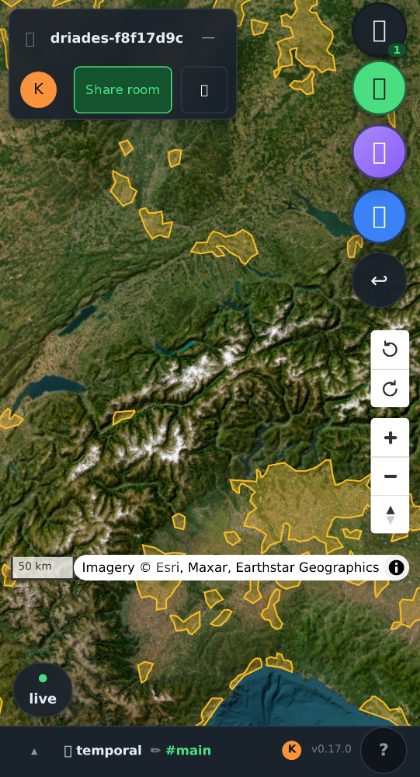 同一个房间在手机上:工具变成沿右边缘排列的圆按钮,面板是盖在地图上打开,而不是在旁边。
- 工具栏停靠在底部,点按目标 44px,图层面板收起来不挡路。
- 从右边缘往里滑用于图层,从左边缘。只有从距边缘约 32px 以内开始的滑动才算数,所以屏幕的其余部分仍然归地图。
- 长按在你本来会右键的地方按住半秒。
- 两指旋转来转向,向上拖动来倾斜。
- 你手指的位置就是你的在场光标,所以用笔记本的人能跟着你指的地方看。
- 手机上没有拖放;请用+ 添加图层、🌍目录,或者📚图库。
使用.rete图谱
A .rete是一个自我描述的知识图谱:它的头部指向每一个章节,里面的数据集卡片记录着是谁做的、许可证是什么、来自哪里。历史地图集就是其中之一,直接在浏览器里读取。
你不能把.rete文件拖到画布上。它不是地图能读的格式之一,直接拖进去只会得到「不支持的文件类型」。Driades 采取的做法,是在查询这一层与 rete 相遇。
把 SPARQL 查询当作一个图层来跑
在🗂面板中,打开▸ SPARQL 查询,给它一个端点和一条查询,然后按▶ 作为图层运行。每一行都会变成一个点要素,图层送达时带着SPQ徽标。
坐标从绑定结果里找:先看Point(x y) WKT 字面量优先 —— 这正是 Wikidata 的wdt:P625会给你的东西 —— 否则就找这些名字的变量:?x/?lng/?lon/?long/?longitude与?y/?lat/?latitude。第三个值,或者一条?z/?elev/?alt/?height这个变量会变成高程,而?t/?date/?year/?inception之类的会让图层跟随共享时间滑块 —— 单独的年份也算。其余的绑定都作为属性一起带着走。
这个查询被共享的是它,不是结果。端点和查询文本进入房间的文档,每个人各自去执行。
给它一个链接
任何页面 —— 一本地图集、一个笔记本、一块看板 —— 都可以通过链接把数据推进来:
https://canvas.driades.app/?layer=<data-url>#your-room
https://canvas.driades.app/?endpoint=<sparql-url>&sparql=<query>#your-room
?layer=可以重复,所以几个图层能一次到齐。这些参数是一次性的:导入之后就从地址栏里去掉了。
从节点编辑器实时推送
如果你的流水线住在 rete 节点编辑器里,就把 Driades 嵌进 iframe 或者用弹窗打开,然后发一条消息过去。
driadesWindow.postMessage({ type: 'driades:add-layer', url }, '*')
driadesWindow.postMessage({ type: 'driades:add-layer', data: geojson, name }, '*')
driadesWindow.postMessage({ type: 'driades:add-layer', endpoint, query, name }, '*')
你会收到且只收到一个回答 —— driades:layer-added并附上名称,或者driades:error并带一条消息。内联的 GeoJSON 走的是和拖入文件一样的路径,所以z坐标会保留下来,看起来像时间的属性依然会点亮时间滑块。
接下来
这一页是简版。完整参考涵盖裁剪、数据库、浏览器内空间 SQL、SPARQL 图层、序列器、分析任务、智能体 API 和自建部署。每一页也以 markdown 形式发布,知识 MCP 读的就是那份。
打开画布
完整文档
可以随便玩的树
卡住了?页脚栏末端的?按钮在底部栏的末端,点开是应用内的快速指南,内容一样,而且不用离开地图。
换成问助手也行
如果你更想问而不是读,这个项目可以直接在 ChatGPT 和 Claude 里回答。它在这个地址上说 Model Context Protocol:https://driades.app/mcp,而且它知道数据集目录、树、这份文档的每一页,以及在这一切之上的 SQL。
不需要密钥,也不需要账号。它能触及的一切都已经发布在这个站点上,而且它的每一个工具都是只读的,所以它最坏也就是跟你讲讲某个数据集。
ChatGPT
连接器是 Plus、Pro、Business、Enterprise 或 Edu 的功能,而且是在网页上设置,不是在手机应用里。
- 开放设置 → 应用&连接器 → 高级,然后打开开发者模式.
- 回到连接器页面,选择创建.
- 粘贴
https://driades.app/mcp作为网址,把它命名为 Driades,并把认证方式设为无需认证.
- 创建它,然后在聊天里从+菜单中选它。
它也能作为深度研究的来源:ChatGPT 在目录里检索,再把它想要的条目整份读完,并注明用了哪个数据集。
Claude
在终端里输入一行:
claude mcp add --transport http driades https://driades.app/mcp
在 Claude 的桌面端和网页端里,从这里添加:设置 → 连接器 → 添加自定义连接器,填入同一个 URL。
任何其他会说 MCP 的东西,用的都是同一个网址。在 JSON 配置里就是{"type": "http", "url": "https://driades.app/mcp"}.
可以问它的一些实用问题:哪些数据集覆盖了林冠高度,它们的许可证是什么? · 西班牙保护区那个文件里有什么? · 栅格怎么裁剪? · 按许可证统计数据集数量。
这是「读」的那一半。还有第二个 MCP 服务器,它可以在画布上动手 —— 绘制、放便签、挂图层、拨时间 —— 那个在完整文档的智能体 API 页面里讲。
