En ple desenvolupament per h4ck1ng.scienceLlenç col·laboratiu en temps realCursors i presència ancorats al mapaPMTiles, COG, GeoParquet, GeoJSON, ZarrDades llegides on són, per rangs HTTPDeixa-hi per retallar: vectors filtrats, ràster emmascaratMesures geodèsiques i notes fixadesLínia de temps i seqüenciador compartitsSQL espacial al navegador amb DuckDB-WASMCapes SPARQLMode 3DMCP i agents Python, gratis a tots els plansFunciona sense connexióAutoallotjableSense telemetriaEn ple desenvolupament per h4ck1ng.scienceLlenç col·laboratiu en temps realCursors i presència ancorats al mapaPMTiles, COG, GeoParquet, GeoJSON, ZarrDades llegides on són, per rangs HTTPDeixa-hi per retallar: vectors filtrats, ràster emmascaratMesures geodèsiques i notes fixadesLínia de temps i seqüenciador compartitsSQL espacial al navegador amb DuckDB-WASMCapes SPARQLMode 3DMCP i agents Python, gratis a tots els plansFunciona sense connexióAutoallotjableSense telemetria
Tot això passa en una pestanya del navegador: sense compte, sense instal·lar, sense configurar res. En uns cinc minuts tindràs una sala oberta, un company a dins, dades al mapa i una forma dibuixada al voltant del que t'importa. Cada pas diu què fer a l'ordinador i què fer al mòbil, perquè són de debò diferents.
Obre el llençObre una sala nova. Tingues-la al costat d'aquesta pàgina i ves fent els passos mentre llegeixes.
Pas 1
Obrir una sala
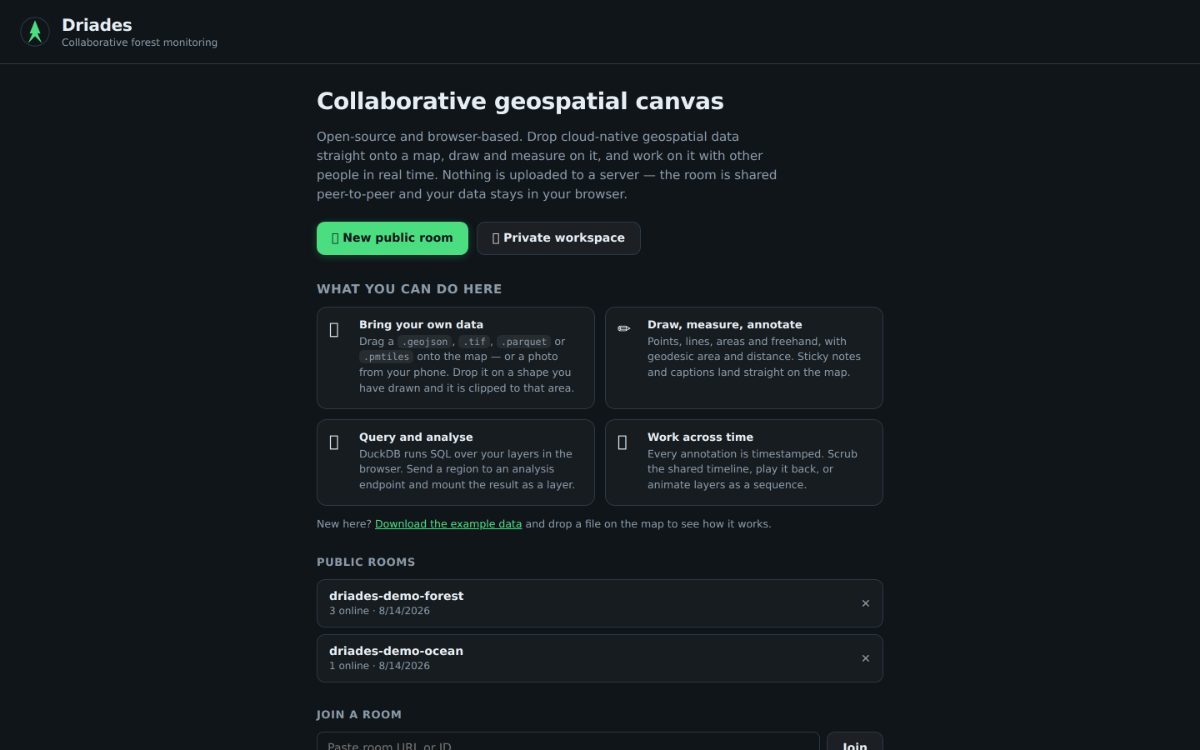
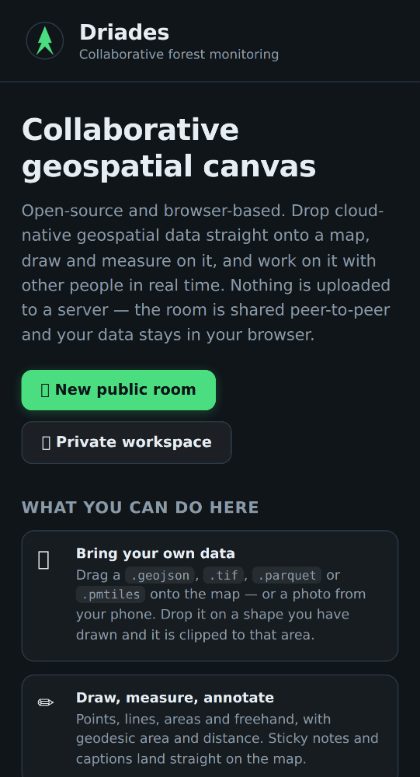
Ves a canvas.driades.app. Aterres en una pantalla d'inici amb dos botons: 🌲 Nova sala pública crea una sala que pot obrir qualsevol amb l'enllaç, i 🔒 Espai privat la manté només per a tu. A sota hi ha una llista de sales públiques ja en marxa, i un camp on enganxar l'enllaç d'una sala. En cap dels dos casos cal compte.
On aterres, en portàtil i en mòbil. Prem Nova sala pública per començar.
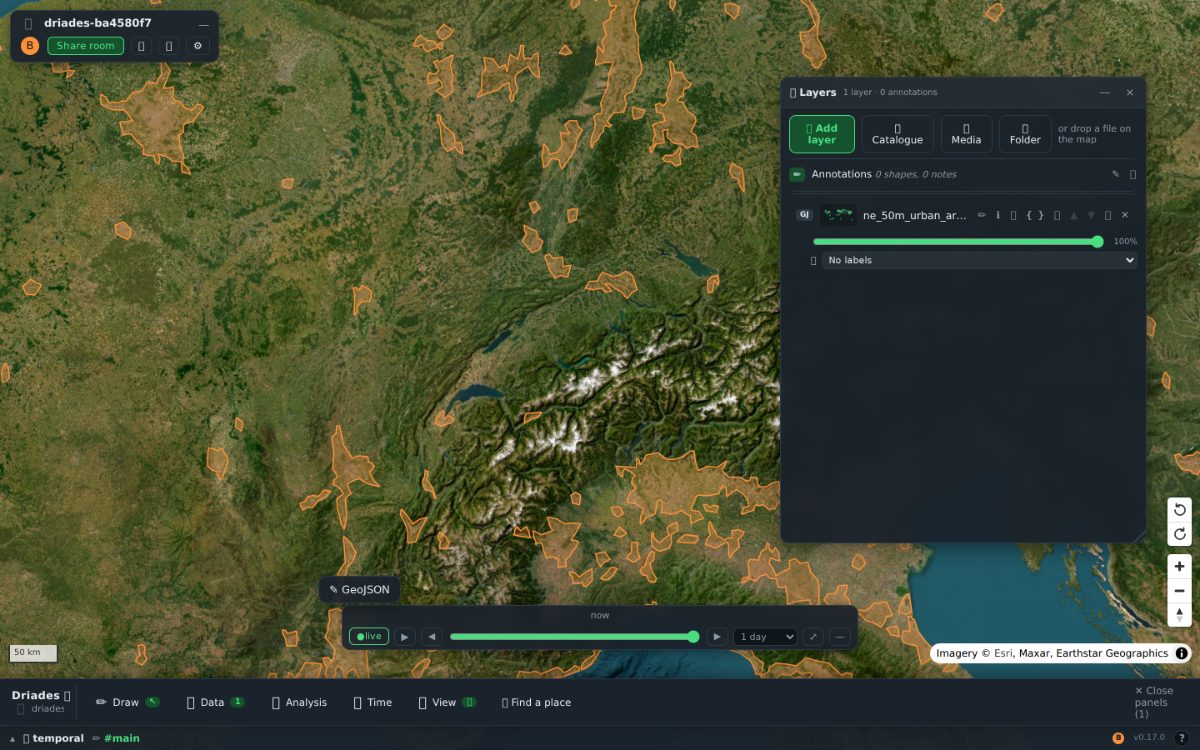
Un cop a dins, el nom de la sala és la part de l'adreça després de #, una cosa com ara #driades-ba4580f7. Tot el que facis a partir d'ara viu en aquella sala: dibuixos, notes, capes, la línia de temps.
També reps una identitat per a la sessió — un adjectiu i un arbre, per exemple Swift Oak, amb un color propi. Això és el que veuran moure's els teus col·laboradors.
Una sala nova s'obre sobre imatges de satèl·lit, així que comences pel que hi ha de debò al terreny. El control 🗺 canvia el fons, i aquesta tria es comparteix amb la sala — canvia a relleu i el llenç de tothom ho segueix.
Pas 2
Compartir-la amb algú
Prem Comparteix la sala al panell de la sala. Copia l'adreça completa al porta-retalls. Envia-la a qui sigui: en obrir-la, entra a la sala. No hi ha cap invitació a acceptar ni cap diàleg de permisos. és l'accés.
Una sala amb una capa a sobre. Comparteix la sala és a dalt a l'esquerra; la pila de capes, a la dreta; la línia de temps i la barra d'eines recorren la part de baix.
A l'ordinador
El panell de la sala és a dalt a l'esquerra, amb l'avatar de cada persona. Prem un avatar per volar amb aquella persona — el teu mapa segueix el seu fins que toques el teu, cosa que trenca el seguiment.
Al mòbil
El mateix panell hi és, i es minimitza per tornar-li la pantalla al mapa. La posició del teu dit es transmet com el teu cursor, així que qui miri des d'un portàtil veu on ets.
Prova-ho amb dues finestres abans de provar-ho amb una persona: obre l'adreça copiada en una segona finestra i arrossega una forma en una. Es mou a l'altra.
Pas 3
Moure's
El mapa ocupa tota la pantalla, així que moure-s'hi és el primer amb què convé agafar-li el punt.
Per fer-ho
A l'ordinador
Al mòbil
Desplaçar
Arrossega amb el botó esquerre
Arrossega amb un dit
Zoom
Roda del ratolí, o doble clic
Pessiga o toca dues vegades
Girar
Arrossega amb el botó dret, o mantén Ctrl i arrossega. Els botons de rotar giren 30° cada cop i la brúixola torna al nord de cop
Gira amb dos dits; toca la brúixola per al nord
Inclinar cap a 3D
El mateix arrossegament amb el botó dret, cap amunt — o el botó 3D, amb un control d'exageració
Arrossega dos dits cap amunt
Caminar-hi per dins
🚶 Caminar canvia l'arrossegament per controls de videojoc: WASD per moure't,
QE per girar, RF per pujar i baixar,
Shift per esprintar, Esc per sortir
No és un mode tàctil — necessita teclat
Rotar i inclinar canvien el teu només la vista. A ningú més se li gira el mapa, i les dades en si no es mouen — igual que triar l'opacitat d'una capa.
Pas 4
Posar dades al mapa
Driades llegeix els formats cloud-native on són — normalment amb unes poques peticions per rangs HTTP, així que un arxiu a escala continental et costa les tessel·les en pantalla i poc més.
A l'ordinador
Arrossega un fitxer al mapa. Un o diversos, o una URL arrossegada com a text. Apareix la capa de deixar-hi; deixa'l on vulguis.
Al mòbil
Fes servir + Afegeix capa al panell de capes, o
+ Importa conjunt de dades… a la galeria — un mòbil no té arrossegar i deixar anar, així que això és el mateix a través d'un selector de fitxers.
En qualsevol cas, dues vies més funcionen a tot arreu:
Enganxa un URL al camp del 🗂 del panell de capes i prem Retorn. Les capes per URL es comparteixen amb la sala, així que tothom carrega el mateix.
El 🌍 catàleg, al costat de
+ Afegeix capa: un prestatge de dades públiques seleccionades — fronteres, regions, ciutats, rius, llacs — cadascun amb la seva mida, la seva font i la seva llicència. Un toc i està muntat.
El 📚 galeria enumera tots els fitxers que algú de la sala ha deixat, transmesos d'igual a igual. +mapa en posa una al teu mapa.
Formats que accepta: .pmtiles, .tif i .tiff
(GeoTIFF optimitzat per al núvol), .parquet i .geoparquet,
.geojson i .json, imatges normals, i .zarr per URL. Qualsevol altra cosa es rebutja amb un missatge en comptes de muntar-se sense que es noti.
Dibuixa primer per retallar. Si dibuixes una àrea i després hi deixes un fitxer sobre aquesta forma, la capa hi arriba ja retallada: els vectors es filtren a la forma, els ràsters s'emmascaren píxel a píxel al polígon.
Pas 5
La pila de capes
El 🗂 és una pila en el sentit d'un editor d'imatges. Cada fila té un control d'opacitat i un 👁 interruptor de visibilitat, les files es reordenen, i l'ordre és el que veus al mapa.
A l'ordinador
El panell és a la dreta. Fes clic dret en una fila per a la resta: reanomenar, anar-hi, aïllar-la, treure-la.
Al mòbil
Llisca des de la vora dreta de la pantalla per obrir-lo. Mantén premut una fila mig segon per obtenir el mateix menú que dona el clic dret — aquest és l'equivalent tàctil, no una versió reduïda.
Les capes que afegeixes es comparteixen amb la sala, juntament amb d'on vénen: descripció, atribució, llicència i URL d'origen viatgen amb la capa, així que qui la rebi sap què està mirant.
Pas 6
Dibuixar, anotar, mesurar
La barra d'eines té ✋ Desplaçar, ⬚ Selecciona,
📍 Punt, 〰 Línia,
⬠ Àrea, ▭ Rect,
✏️ Lliure i 📝 Nota. A l'ordinador baixa pel costat esquerre; al mòbil s'ancora a baix, amb objectius prou grans per a un polze.
Tot el que dibuixes queda ancorat al terreny i es transmet mentre ho dibuixes — els altres veuen la forma naixent, no només l'objecte acabat. Les notes adhesives es fixen a coordenades i dues persones hi poden escriure alhora.
Per mesurar alguna cosa, torna a ✋ Desplaçar i prem o toca la forma: una etiqueta et dona la seva àrea i el seu perímetre geodèsics. Posa-li nom i el nom viatja amb el document.
Pas 7
Moure's pel temps
El control lliscant de baix és la línia de temps compartida de la sala. ● en directe
ho mostra tot; arrossega enrere i el llenç reprodueix com es va anar construint la imatge de la sala. Les dades amb dates a dins — un inventari d'arbres amb anys de plantació — apareixen i desapareixen amb ella.
Consultar no és només SQL. L'SQL espacial corre sobre les teves capes carregades amb DuckDB al navegador, i SPARQL corre contra qualsevol endpoint — Wikidata, el teu propi magatzem, o un graf publicat com a fitxer
.rete
Tots dos deixen els seus resultats de tornada al llenç com a capes; mira
treballar amb grafs .rete.
Al seu costat hi ha dues coses. El 🎞 reprodueix piles d'imatges com a foliscopi, foses, o com una mitjana real píxel a píxel. I pujar la barra inferior et dona
canals temporals: tria si estàs coeditant una línia de temps amb algú o només seguint la seva, en només lectura.
Què canvia al mòbil
No és una versió retallada — la mateixa sala, el mateix document, la mateixa gent. El que canvia és com hi arribes:
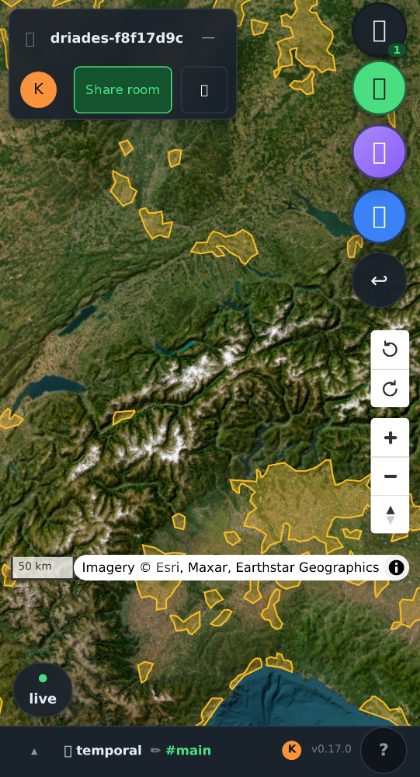
La mateixa sala en un mòbil: les eines passen a ser botons rodons per la vora dreta, i els panells s'obren sobre el mapa en comptes de al costat.
La barra d'eines s'ancora a baix, amb objectius de 44px, i el panell de capes es plega per no fer nosa.
Llisca des de la vora dreta per a les capes, des de la vora esquerra
del teu compte. El lliscament només compta si comença a uns 32px de la vora, així que la resta de la pantalla continua sent del mapa.
Mantén premut mig segon on hauries fet clic dret.
Dos dits giren per rotar i arrosseguen cap amunt per inclinar.
La posició del teu dit és el teu cursor de presència, així que qui sigui en un portàtil pot seguir el que estàs assenyalant.
Arrossegar i deixar anar no existeix en un mòbil; fes servir + Afegeix capa, el
🌍 catàleg, o la 📚 galeria.
Treballar amb .rete grafs
A .rete
és un graf de coneixement autodescriptiu: la seva capçalera apunta a cada secció, i una fitxa de conjunt de dades a dins registra qui el va fer, la llicència i d'on ve.
atles històric dels nostres arbres és un d'aquests, llegit en viu en un navegador.
No pots deixar anar un fitxer .rete al llenç. No és un dels formats que llegeix el mapa, i deixar-n'hi un et dona «Tipus de fitxer no admès». El que fa Driades en el seu lloc és trobar-se amb rete a la capa de consulta.
Executar una consulta SPARQL com a capa
Al 🗂 panell, obre ▸ Consulta SPARQL, dona-li un endpoint i una consulta, i prem ▶ Executa com a capa. Cada fila es converteix en un punt, i la capa hi arriba amb SPQ .
Les coordenades es busquen als enllaços: primer un Point(x y) literal WKT primer — que és el que dona el wdt:P625 de Wikidata — i si no, variables anomenades
?x/?lng/?lon/?long/?longitude
i ?y/?lat/?latitude. Un tercer valor o una
?z/?elev/?alt/?height es converteix en elevació, i ?t/?date/?year/?inception
i similars fan que la capa segueixi el control de temps compartit — anys solts inclosos. Qualsevol altre enllaç viatja com a propietat.
El consulta és el que es comparteix, no els resultats. L'endpoint i el text de la consulta van al document de la sala i tothom l'executa pel seu compte.
Dona-li un enllaç
Qualsevol pàgina — un atles, un quadern, un tauler — pot ficar-hi dades enllaçant:
?layer= es repeteix, així que hi poden arribar diverses capes alhora. Els paràmetres s'autoconsumeixen: un cop importats, es treuen de la barra d'adreces.
Empènyer des d'un editor de nodes, en directe
Si el teu flux viu en un editor de nodes rete, incrusta Driades en un iframe o obre'l en una finestra emergent i envia un missatge.
Reps exactament una resposta — driades:layer-added amb el nom, o
driades:error amb un missatge. El GeoJSON en línia segueix el mateix camí que un fitxer deixat, així que z les coordenades sobreviuen i les propietats amb pinta de data continuen encenent el control de temps.
I ara què
Aquesta pàgina és la versió curta. La referència completa cobreix el retall, la biblioteca de dades, l'SQL espacial al navegador, les capes SPARQL, el seqüenciador, les feines d'anàlisi, l'API d'agents i l'autoallotjament. Cada pàgina es publica també com a markdown, que és el que llegeix l'MCP de coneixement.
Encallat? El botó ? al final de la barra inferior obre la guia ràpida dins de l'app, que és la mateixa informació sense sortir del mapa.
O pregunta-ho a un assistent
Si prefereixes preguntar abans que llegir, el projecte respon directament dins de ChatGPT i de Claude. Parla el Model Context Protocol a https://driades.app/mcp i coneix el catàleg de dades, els arbres, cada pàgina d'aquesta documentació, i SQL sobre tot plegat.
No hi ha clau ni compte. Tot el que pot abastar ja està publicat en aquest lloc, i totes les seves eines són de només lectura, així que el pitjor que pot fer és parlar-te d'un conjunt de dades.
ChatGPT
Els connectors són una funció de Plus, Pro, Business, Enterprise o Edu, i es configuren al web, no a l'app mòbil.
Enganxa https://driades.app/mcp com a URL, posa-li de nom Driades i fixa l'autenticació en Sense autenticació.
Crea'l i després tria'l des del menú + d'un xat.
També funciona com a font per a deep research, on ChatGPT cerca al catàleg i després llegeix senceres les fitxes que vol, citant el conjunt de dades que ha fet servir.
Claude
Una línia al terminal:
claude mcp add --transport http driades https://driades.app/mcp
A les apps d'escriptori i web de Claude, afegeix-lo a
Configuració → Connectors → Afegeix connector personalitzat amb el mateix URL.
Qualsevol altra cosa que parli MCP accepta la mateixa URL. En una configuració JSON és
{"type": "http", "url": "https://driades.app/mcp"}.
Coses útils per preguntar-li: quins conjunts de dades cobreixen l'altura de la capçada, i quines llicències tenen? · què hi ha al fitxer d'espais protegits d'Espanya? · com retallo un ràster? · compta els conjunts de dades per llicència.
Aquesta és la meitat de lectura. Hi ha un segon servidor MCP que sí que pot actuar sobre un llenç — dibuixar, deixar-hi notes, afegir capes, moure el temps — i està cobert a la pàgina de l'API d'agents de la documentació completa.