En plein développement par h4ck1ng.scienceToile collaborative en temps réelCurseurs et présence ancrés à la cartePMTiles, COG, GeoParquet, GeoJSON, ZarrDonnées lues sur place, par plages HTTPDéposer pour découper : vecteurs filtrés, rasters masquésMesures géodésiques et notes épingléesFrise chronologique et séquenceur partagésSQL spatial dans le navigateur avec DuckDB-WASMCouches SPARQLMode 3DMCP et agents Python, gratuits sur tous les plansFonctionne hors ligneAuto-hébergeableAucune télémétrieEn plein développement par h4ck1ng.scienceToile collaborative en temps réelCurseurs et présence ancrés à la cartePMTiles, COG, GeoParquet, GeoJSON, ZarrDonnées lues sur place, par plages HTTPDéposer pour découper : vecteurs filtrés, rasters masquésMesures géodésiques et notes épingléesFrise chronologique et séquenceur partagésSQL spatial dans le navigateur avec DuckDB-WASMCouches SPARQLMode 3DMCP et agents Python, gratuits sur tous les plansFonctionne hors ligneAuto-hébergeableAucune télémétrie
Tout se passe dans un onglet de navigateur : pas de compte, pas d'installation, rien à configurer. En cinq minutes environ vous aurez une salle ouverte, un collègue dedans, des données sur la carte et une forme tracée autour de ce qui vous intéresse. Chaque étape dit quoi faire sur un ordinateur et quoi faire sur un téléphone, parce que c'est réellement différent.
Ouvrir la toileOuvre une nouvelle salle. Gardez-la à côté de cette page et faites les étapes en lisant.
Étape 1
Ouvrir une salle
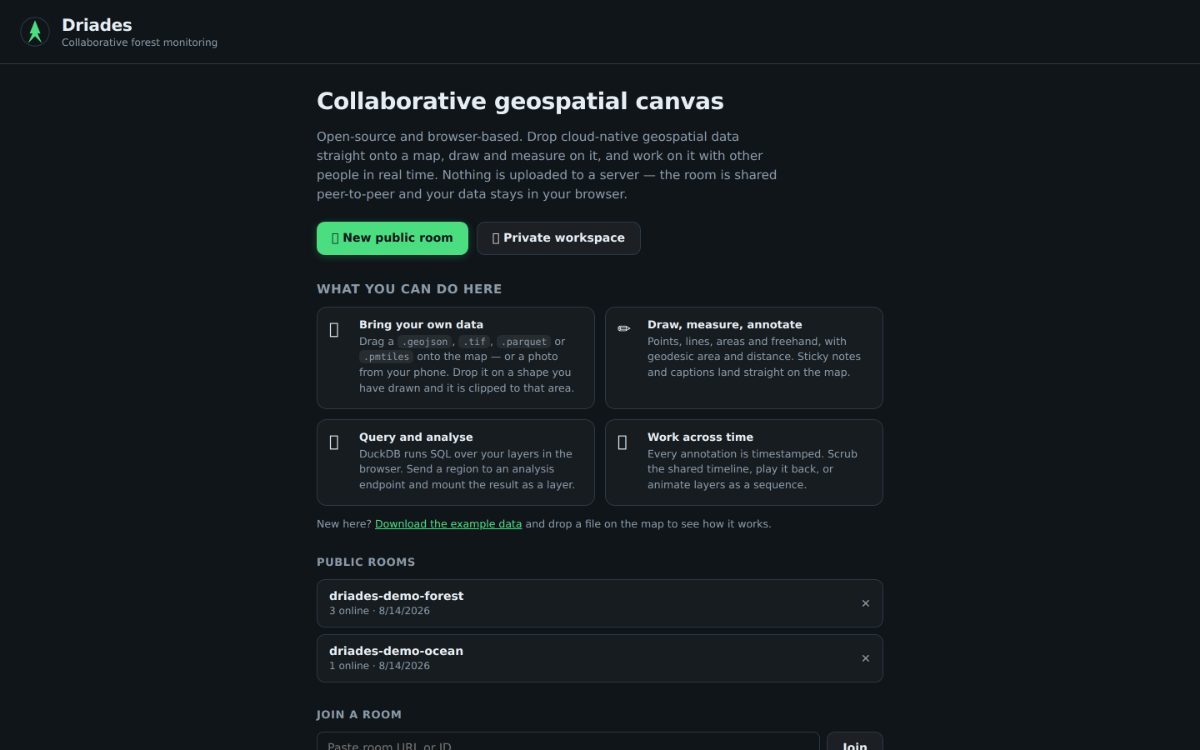
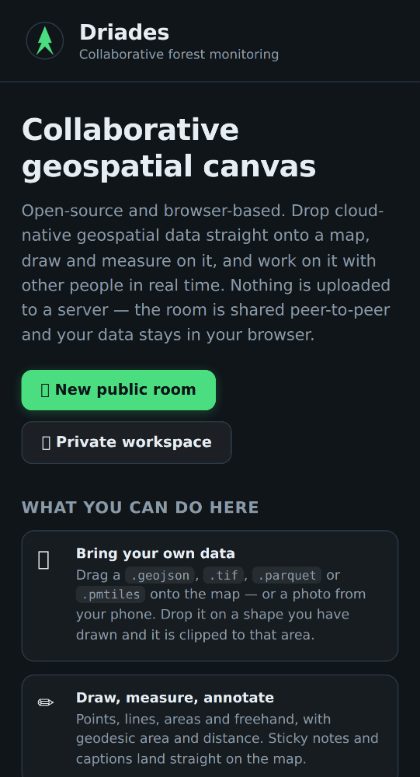
Allez sur canvas.driades.app. Vous arrivez sur un écran d'accueil avec deux boutons : 🌲 Nouveau salon public crée une salle que quiconque a le lien peut ouvrir, et 🔒 Espace privé la garde pour vous seul. En dessous, une liste de salles publiques déjà actives, et un champ où coller le lien d'une salle. Ni l'un ni l'autre ne demande de compte.
Où vous arrivez, sur ordinateur portable et sur téléphone. Appuyez sur Nouveau salon public pour commencer.
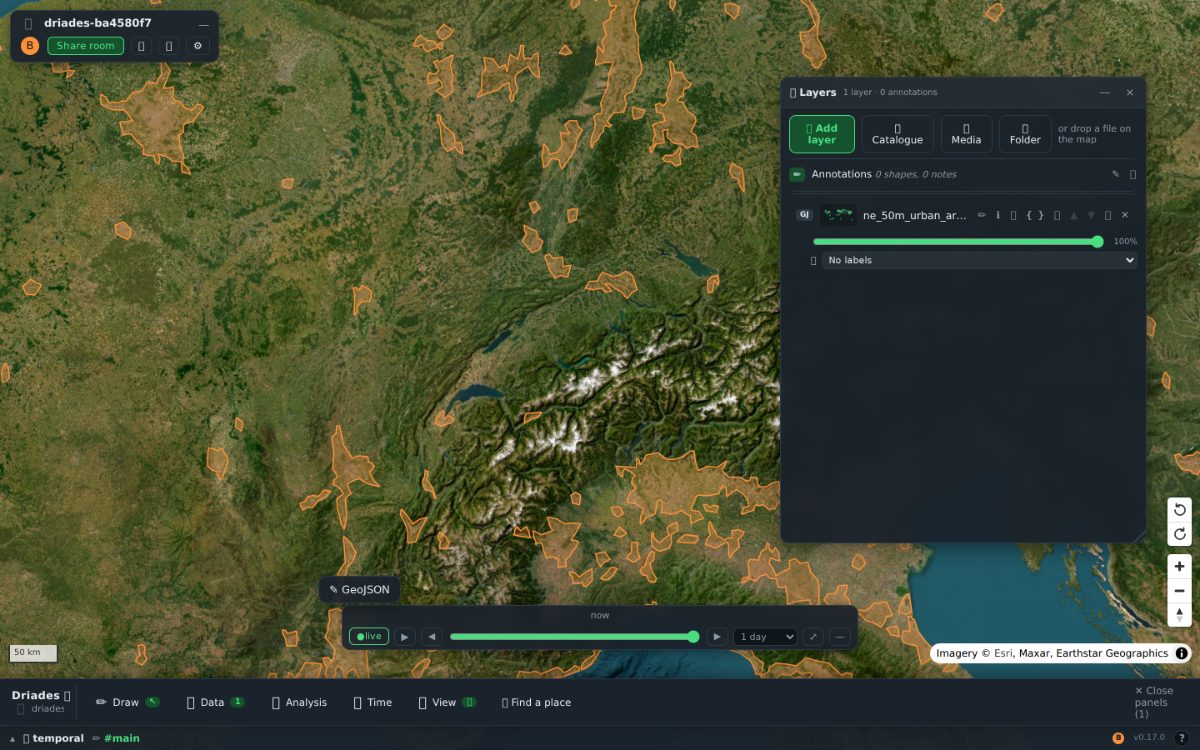
Une fois dedans, le nom de la salle est la partie de l'adresse après #, quelque chose comme #driades-ba4580f7. Tout ce que vous faites ensuite vit dans cette salle : dessins, notes, couches, frise chronologique.
Vous recevez aussi une identité pour la session — un adjectif et un arbre, par exemple Swift Oak, avec une couleur bien à elle. C'est ce que vos collaborateurs verront se déplacer.
Une nouvelle salle s'ouvre sur de l'imagerie satellite, vous partez donc de ce qu'il y a réellement au sol. Le contrôle 🗺 change le fond, et ce choix est partagé avec la salle — passez au relief et la toile de chacun suit.
Étape 2
La partager avec quelqu'un
Appuyez sur Partager le salon dans le panneau de la salle. Il copie l'adresse complète dans votre presse-papiers. Envoyez-la à qui vous voulez : l'ouvrir suffit à entrer. Aucune invitation à accepter, aucune boîte de dialogue de permissions. est l'accès.
Une salle avec une couche dessus. Partager le salon est en haut à gauche ; la pile de couches est à droite ; la frise et la barre d'outils courent en bas.
Sur ordinateur
Le panneau de la salle est en haut à gauche, avec l'avatar de chacun. Cliquez sur un avatar pour voler avec cette personne — votre carte suit la sienne jusqu'à ce que vous touchiez la vôtre, ce qui rompt le suivi.
Sur téléphone
Le même panneau est là, et il se réduit pour rendre l'écran à la carte. La position de votre doigt est diffusée comme votre curseur, donc ceux qui regardent depuis un ordinateur voient où vous êtes.
Essayez-le avec deux fenêtres avant de l'essayer avec quelqu'un : ouvrez l'adresse copiée dans une seconde fenêtre et faites glisser une forme dans l'une. Elle bouge dans l'autre.
Étape 3
Se déplacer
La carte occupe tout l'écran, donc la navigation est la première chose à laquelle il vaut mieux s'habituer.
Pour cela
Sur ordinateur
Sur téléphone
Déplacer
Faites glisser avec le bouton gauche
Faites glisser à un doigt
Zoom
Molette, ou double-clic
Pincez, ou double-tapez
Pivoter
Glissez avec le bouton droit, ou maintenez Ctrl et faites glisser. Les boutons de rotation tournent de 30° à la fois et la boussole revient au nord d'un coup
Pivotez à deux doigts ; touchez la boussole pour le nord
Basculer en 3D
Le même glisser-déposer au bouton droit, vers le haut — ou le bouton 3D, avec un curseur d'exagération
Faites glisser deux doigts vers le haut
S'y promener
🚶 Marcher remplace le glisser par des commandes de jeu : WASD pour se déplacer,
QE pour tourner, RF pour monter et descendre,
Shift pour sprinter, Esc pour quitter
Ce n'est pas un mode tactile — il faut un clavier
Pivoter et incliner changent votre la vue seulement. La carte des autres ne tourne pas, et les données elles-mêmes ne bougent pas — comme choisir l'opacité d'une couche.
Étape 4
Mettre des données sur la carte
Driades lit les formats cloud-native là où ils sont — généralement avec quelques requêtes par plages HTTP, si bien qu'une archive à l'échelle d'un continent ne vous coûte que les tuiles à l'écran.
Sur ordinateur
Glissez un fichier sur la carte. Un ou plusieurs, ou une URL glissée sous forme de texte. La zone de dépôt apparaît ; lâchez où vous voulez.
Sur téléphone
Utilisez + Ajouter une couche dans le panneau des couches, ou
+ Importer un jeu de données… dans la galerie — un téléphone n'a pas de glisser-déposer, donc c'est la même chose via un sélecteur de fichiers.
Dans tous les cas, deux autres voies fonctionnent partout :
Collez une URL dans le champ du 🗂 du panneau des couches et appuyez sur Entrée. Les couches par URL sont partagées avec la salle, donc tout le monde charge la même chose.
Le 🌍 catalogue, à côté de
+ Ajouter une couche: une étagère de données publiques sélectionnées — frontières, régions, villes, rivières, lacs — chacune avec sa taille, sa source et sa licence. Une pression suffit à la monter.
Le 📚 galerie liste tous les fichiers déposés par quelqu'un dans la salle, diffusés de pair à pair. +carte en met une sur votre carte.
Formats acceptés : .pmtiles, .tif et .tiff
(GeoTIFF optimisé pour le cloud), .parquet et .geoparquet,
.geojson et .json, des images ordinaires, et .zarr par URL. Tout le reste est refusé avec un message plutôt que monté en silence.
Dessinez d'abord pour découper. Si vous dessinez une zone puis déposez un fichier sur cette forme, la couche arrive déjà découpée : les vecteurs sont filtrés à la forme, les rasters masqués au pixel près sur le polygone.
Étape 5
La pile de couches
Le 🗂 est une pile au sens d'un éditeur d'images. Chaque ligne a un curseur d'opacité et un 👁 bouton de visibilité, les lignes se réordonnent, et l'ordre est ce que vous voyez sur la carte.
Sur ordinateur
Le panneau est à droite. Clic droit sur une ligne pour le reste : renommer, y aller, l'isoler, la retirer.
Sur téléphone
Balayez depuis le bord droit de l'écran pour l'ouvrir. Appuyez longuement une ligne une demi-seconde pour obtenir le même menu que le clic droit — c'est l'équivalent tactile, pas une version réduite.
Les couches que vous ajoutez sont partagées avec la salle, avec leur origine : description, attribution, licence et URL source voyagent avec la couche, donc qui la reçoit sait ce qu'il regarde.
Étape 6
Dessiner, annoter, mesurer
La barre d'outils contient ✋ Déplacer, ⬚ Sélectionner,
📍 Point, 〰 Ligne,
⬠ Aire, ▭ Rect,
✏️ Libre et 📝 Note. Sur ordinateur elle descend le long du bord gauche ; sur téléphone elle s'ancre en bas, avec des cibles assez grandes pour un pouce.
Tout ce que vous dessinez est ancré au terrain et diffusé pendant que vous le dessinez — les autres voient la forme naître, pas seulement l'objet fini. Les notes se fixent à des coordonnées et deux personnes peuvent y écrire en même temps.
Pour mesurer quelque chose, revenez à ✋ Déplacer et cliquez ou touchez la forme : une étiquette donne son aire et son périmètre géodésiques. Donnez-lui un nom et le nom voyage avec le document.
Étape 7
Parcourir le temps
Le curseur en bas est la frise chronologique partagée de la salle. ● en direct
montre tout ; faites glisser en arrière et la toile rejoue comment l'image de la salle s'est construite. Les données datées — un inventaire d'arbres avec des années de plantation — apparaissent et disparaissent avec elle.
Interroger, ce n'est pas seulement du SQL. Le SQL spatial tourne sur vos couches chargées avec DuckDB dans le navigateur, et SPARQL s'exécute contre n'importe quel endpoint — Wikidata, votre propre store, ou un graphe publié sous forme de fichier
.rete
Les deux ramènent leurs résultats sur la toile sous forme de couches ; voir
travailler avec des graphes .rete.
Deux choses sont à côté. Le 🎞 lit des piles d'images en feuilletage, en fondu, ou comme une vraie moyenne pixel par pixel. Et remonter la barre du bas vous donne
canaux temporels: choisissez si vous coéditez une frise avec quelqu'un ou si vous suivez seulement la sienne, en lecture seule.
Ce qui change sur téléphone
Ce n'est pas une version allégée — la même salle, le même document, les mêmes personnes. Ce qui change, c'est la façon d'atteindre les choses :
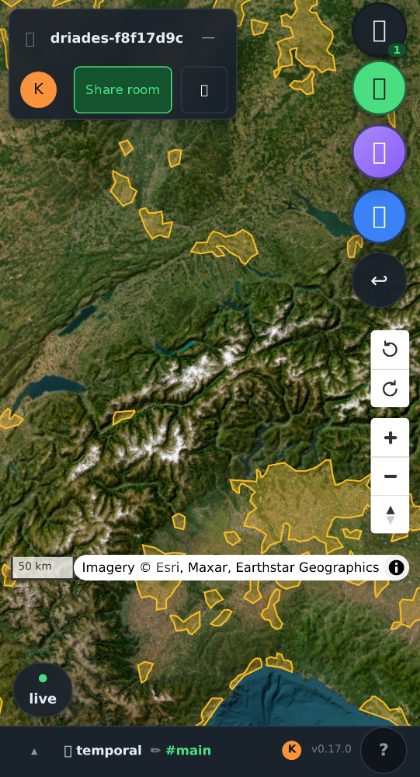
La même salle sur un téléphone : les outils deviennent des boutons ronds le long du bord droit, et les panneaux s'ouvrent par-dessus la carte au lieu d'à côté.
La barre d'outils s'ancre en bas, avec des cibles de 44px, et le panneau des couches se replie pour ne pas gêner.
Balayez depuis le bord droit pour les couches, depuis le bord gauche
de votre compte. Le balayage ne compte que s'il part à environ 32px du bord, donc le reste de l'écran appartient toujours à la carte.
Appuyez longuement une demi-seconde là où vous auriez fait un clic droit.
Deux doigts pivotent pour tourner et glissent vers le haut pour incliner.
La position de votre doigt est votre curseur de présence, donc ceux qui sont sur un ordinateur peuvent suivre ce que vous montrez.
Le glisser-déposer n'existe pas sur téléphone ; utilisez + Ajouter une couche, le
🌍 catalogue, ou la 📚 galerie.
Travailler avec .rete graphes
A .rete
est un graphe de connaissances auto-descriptif : son en-tête pointe vers chaque section, et une fiche de jeu de données à l'intérieur consigne qui l'a fait, la licence et d'où il vient.
atlas historique de nos arbres en est un, lu en direct dans un navigateur.
Vous ne pouvez pas déposer de fichier .rete sur le canevas. Ce n'est pas un des formats que la carte lit, et en déposer un vous donne « Type de fichier non pris en charge ». Ce que Driades fait à la place, c'est rencontrer rete au niveau de la requête.
Exécuter une requête SPARQL comme couche
Dans le 🗂 panneau, ouvrez ▸ Requête SPARQL, donnez-lui un endpoint et une requête, et appuyez sur ▶ Exécuter comme couche. Chaque ligne devient une entité ponctuelle, et la couche arrive avec SPQ .
Les coordonnées sont trouvées dans les bindings : d'abord un Point(x y) littéral WKT d'abord — c'est ce que donne le wdt:P625 de Wikidata — sinon des variables nommées
?x/?lng/?lon/?long/?longitude
et ?y/?lat/?latitude. Une troisième valeur ou une
?z/?elev/?alt/?height devient l'altitude, et ?t/?date/?year/?inception
et compagnie font suivre à la couche le curseur de temps partagé — années seules comprises. Tout autre binding voyage comme propriété.
Le requête est ce qui est partagé, pas les résultats. L'endpoint et le texte de la requête vont dans le document de la salle et chacun l'exécute de son côté.
Donnez-lui un lien
N'importe quelle page — un atlas, un carnet, un tableau de bord — peut y pousser des données par un lien :
?layer= se répète, donc plusieurs couches peuvent arriver d'un coup. Les paramètres s'auto-consomment : une fois importés, ils sont retirés de la barre d'adresse.
Pousser depuis un éditeur de nœuds, en direct
Si votre pipeline vit dans un éditeur de nœuds rete, intégrez Driades dans une iframe ou ouvrez-le dans une popup et envoyez un message.
Vous recevez exactement une réponse — driades:layer-added avec le nom, ou
driades:error avec un message. Le GeoJSON en ligne suit le même chemin qu'un fichier déposé, donc z les coordonnées survivent et les propriétés qui ressemblent à des dates allument encore le curseur de temps.
Et ensuite
Cette page est la version courte. La référence complète couvre la découpe, la bibliothèque de données, le SQL spatial dans le navigateur, les couches SPARQL, le séquenceur, les tâches d'analyse, l'API d'agents et l'auto-hébergement. Chaque page est aussi publiée en markdown, qui est ce que lit le MCP de connaissance.
Bloqué ? Le bouton ? à la fin de la barre du bas ouvre le guide rapide dans l'application, qui donne la même information sans quitter la carte.
Ou demandez à un assistant
Si vous préférez demander plutôt que lire, le projet répond directement dans ChatGPT et Claude. Il parle le Model Context Protocol à https://driades.app/mcp et il connaît le catalogue de données, les arbres, chaque page de cette documentation, et le SQL par-dessus tout cela.
Il n'y a ni clé ni compte. Tout ce qu'il peut atteindre est déjà publié sur ce site, et tous ses outils sont en lecture seule : le pire qu'il puisse faire est de vous parler d'un jeu de données.
ChatGPT
Les connecteurs sont une fonction Plus, Pro, Business, Enterprise ou Edu, et se configurent sur le web, pas dans l'application mobile.
Collez https://driades.app/mcp comme URL, nommez-le Driades et réglez l'authentification sur Aucune authentification.
Créez-le, puis choisissez-le depuis le menu + d'une conversation.
Cela fonctionne aussi comme source pour la deep research, où ChatGPT cherche dans le catalogue puis lit en entier les fiches qu'il veut, en citant le jeu de données utilisé.
Claude
Une ligne dans le terminal :
claude mcp add --transport http driades https://driades.app/mcp
Dans les applications bureau et web de Claude, ajoutez-le sous
Réglages → Connecteurs → Ajouter un connecteur personnalisé avec la même URL.
Tout ce qui parle MCP accepte la même URL. Dans une configuration JSON, c'est
{"type": "http", "url": "https://driades.app/mcp"}.
Des choses utiles à lui demander : quels jeux de données couvrent la hauteur de canopée, et quelles sont leurs licences ? · qu'y a-t-il dans le fichier des espaces protégés espagnols ? · comment découper un raster ? · compte les jeux de données par licence.
C'est la moitié en lecture. Il existe un second serveur MCP qui, lui, peut agir sur une toile — dessiner, déposer des notes, monter des couches, déplacer le temps — et il est traité dans la page API d'agents de la documentation complète.