En pleno desarrollo por h4ck1ng.scienceLienzo colaborativo en tiempo realCursores y presencia anclados al mapaPMTiles, COG, GeoParquet, GeoJSON, ZarrDatos leídos donde están, por rangos HTTPSuelta para recortar: vectores filtrados, ráster enmascaradoMedidas geodésicas y notas fijadasLínea de tiempo y secuenciador compartidosSQL espacial en el navegador con DuckDB-WASMCapas SPARQLModo 3DMCP y agentes Python, gratis en todos los planesFunciona sin conexiónAutoalojableSin telemetríaEn pleno desarrollo por h4ck1ng.scienceLienzo colaborativo en tiempo realCursores y presencia anclados al mapaPMTiles, COG, GeoParquet, GeoJSON, ZarrDatos leídos donde están, por rangos HTTPSuelta para recortar: vectores filtrados, ráster enmascaradoMedidas geodésicas y notas fijadasLínea de tiempo y secuenciador compartidosSQL espacial en el navegador con DuckDB-WASMCapas SPARQLModo 3DMCP y agentes Python, gratis en todos los planesFunciona sin conexiónAutoalojableSin telemetría
Todo esto ocurre en una pestaña del navegador: sin cuenta, sin instalar, sin configurar nada. En unos cinco minutos tendrás una sala abierta, un colega dentro, datos en el mapa y una forma dibujada alrededor de lo que te importa. Cada paso dice qué hacer en el ordenador y qué hacer en el móvil, porque son de verdad distintos.
Abrir el lienzoAbre una sala nueva. Tenla al lado de esta página y ve haciendo los pasos mientras lees.
Paso 1
Abrir una sala
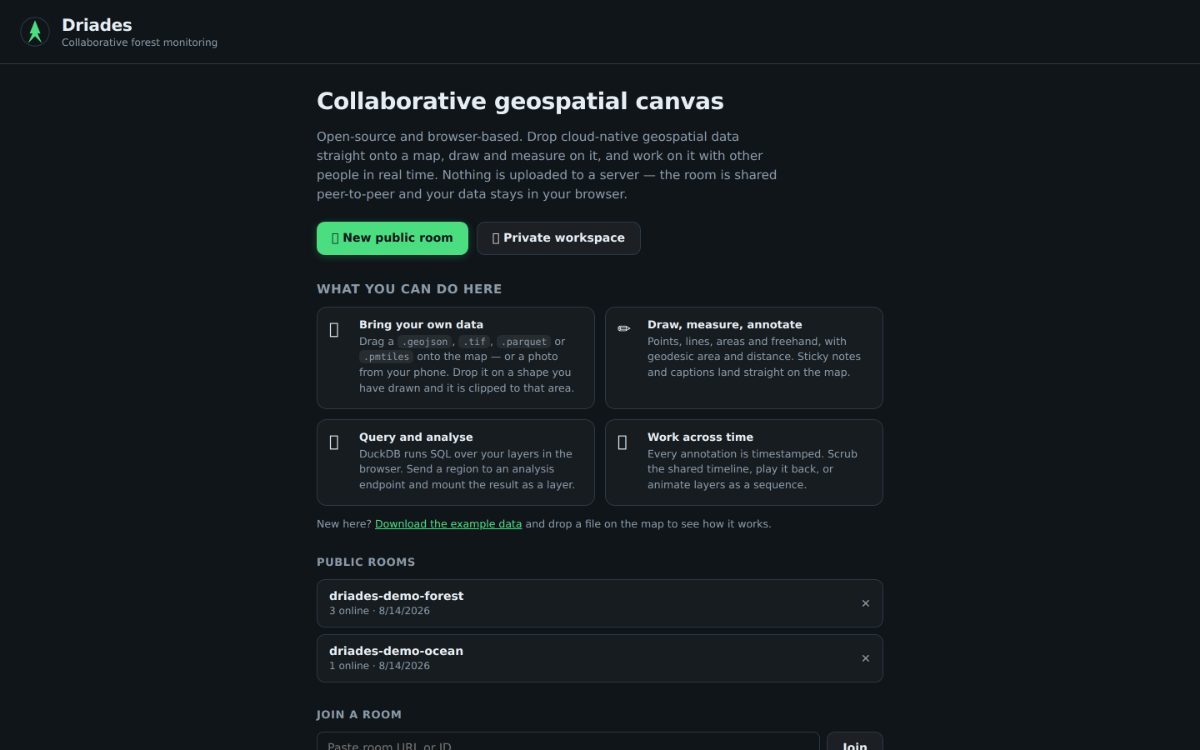
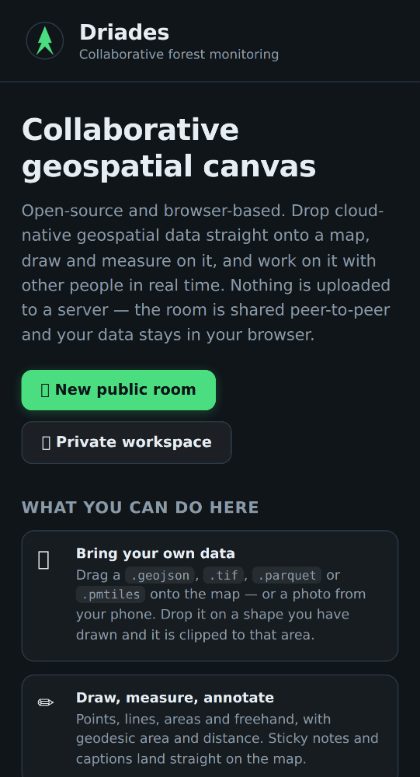
Ve a canvas.driades.app. Aterrizas en una pantalla de inicio con dos botones: 🌲 Nueva sala pública crea una sala que puede abrir cualquiera con el enlace, y 🔒 Espacio privado la mantiene solo para ti. Debajo hay una lista de salas públicas ya en marcha, y un campo donde pegar el enlace de una sala. En ninguno de los dos casos hace falta cuenta.
Dónde aterrizas, en portátil y en móvil. Pulsa Nueva sala pública para empezar.
Una vez dentro, el nombre de la sala es la parte de la dirección después de #, algo como #driades-ba4580f7. Todo lo que hagas a partir de ahí vive en esa sala: dibujos, notas, capas, la línea de tiempo.
También recibes una identidad para la sesión — un adjetivo y un árbol, por ejemplo Swift Oak, con un color propio. Eso es lo que verán moverse tus colaboradores.
Una sala nueva se abre sobre imágenes de satélite, así que empiezas por lo que hay de verdad en el terreno. El control 🗺 cambia el fondo, y esa elección se comparte con la sala — cambia a relieve y el lienzo de todos lo sigue.
Paso 2
Compartirla con alguien
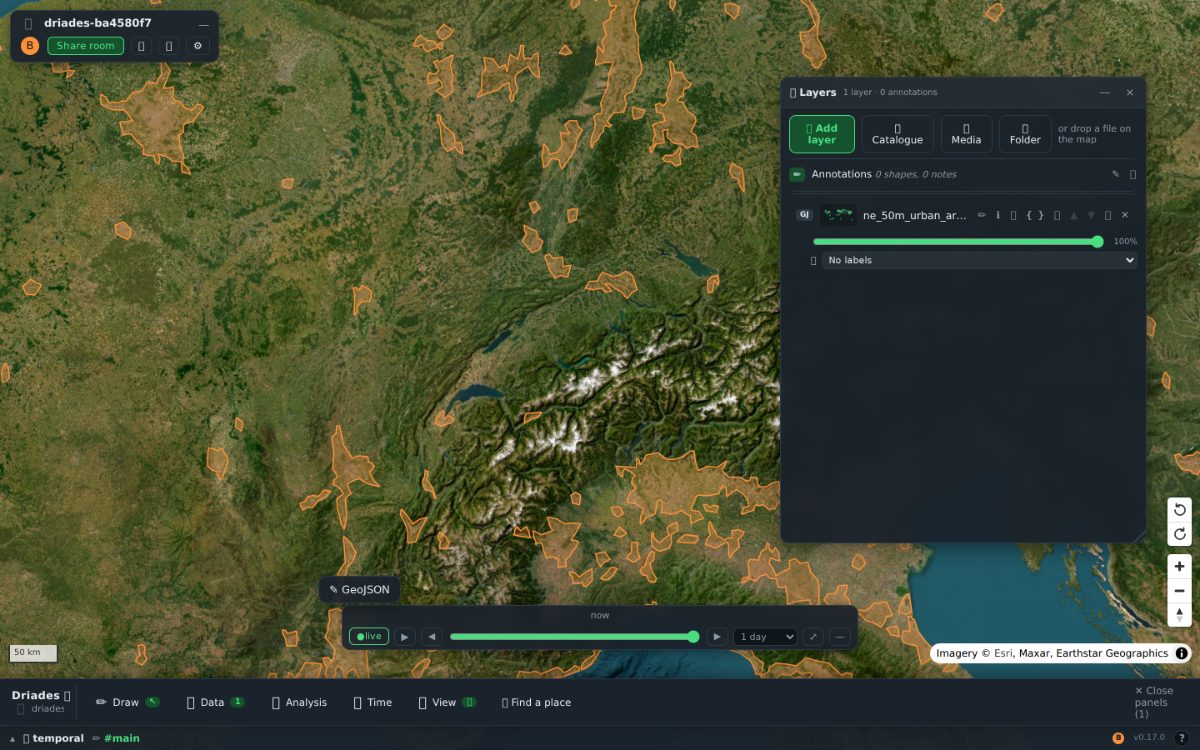
Pulsa Compartir sala en el panel de la sala. Copia la dirección completa al portapapeles. Envíasela a quien sea: al abrirla, entra en la sala. No hay invitación que aceptar ni diálogo de permisos. es el acceso.
Una sala con una capa encima. Compartir sala está arriba a la izquierda; la pila de capas, a la derecha; la línea de tiempo y la barra de herramientas recorren la parte de abajo.
En el ordenador
El panel de la sala está arriba a la izquierda, con el avatar de cada persona. Pulsa un avatar para volar con esa persona — tu mapa sigue al suyo hasta que tocas el tuyo, lo que rompe el seguimiento.
En el móvil
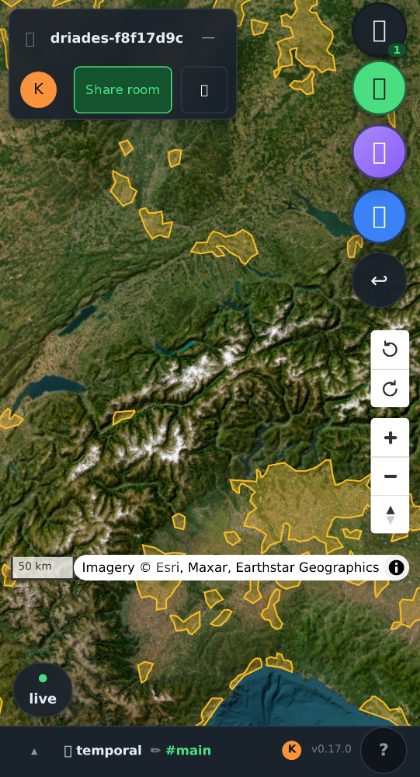
El mismo panel está ahí, y se minimiza para devolverle la pantalla al mapa. La posición de tu dedo se transmite como tu cursor, así que quien mire desde un portátil ve dónde estás.
Pruébalo con dos ventanas antes de probarlo con una persona: abre la dirección copiada en una segunda ventana y arrastra una forma en una. Se mueve en la otra.
Paso 3
Moverse
El mapa ocupa toda la pantalla, así que moverse por él es lo primero con lo que conviene cogerle el punto.
Para hacerlo
En el ordenador
En el móvil
Desplazar
Arrastra con el botón izquierdo
Arrastra con un dedo
Zoom
Rueda del ratón, o doble clic
Pellizca o toca dos veces
Rotar
Arrastra con el botón derecho, o mantén Ctrl y arrastra. Los botones de rotar giran 30° cada vez y la brújula vuelve al norte de golpe
Gira con dos dedos; toca la brújula para el norte
Inclinar a 3D
El mismo arrastre con el botón derecho, hacia arriba — o el botón 3D, con un control de exageración
Arrastra dos dedos hacia arriba
Caminar por dentro
🚶 Caminar cambia el arrastre por controles de videojuego: WASD para moverte,
QE para girar, RF para subir y bajar,
Shift para esprintar, Esc para salir
No es un modo táctil — necesita teclado
Rotar e inclinar cambian tu solo la vista. A nadie más se le gira el mapa, y los datos en sí no se mueven — igual que elegir la opacidad de una capa.
Paso 4
Poner datos en el mapa
Driades lee los formatos cloud-native donde están — normalmente con unas pocas peticiones por rangos HTTP, así que un archivo a escala continental te cuesta las teselas en pantalla y poco más.
En el ordenador
Arrastra un archivo al mapa. Uno o varios, o una URL arrastrada como texto. Aparece la capa de soltar; suelta donde quieras.
En el móvil
Usa + Añadir capa en el panel de capas, o
+ Importar conjunto de datos… en la galería — un móvil no tiene arrastrar y soltar, así que esto es lo mismo a través de un selector de archivos.
En cualquier caso, otras dos vías funcionan en todas partes:
Pega una URL en el campo del 🗂 del panel de capas y pulsa Intro. Las capas por URL se comparten con la sala, así que todos cargan lo mismo.
El 🌍 catálogo, junto a
+ Añadir capa: un estante de datos públicos seleccionados — fronteras, regiones, ciudades, ríos, lagos — cada uno con su tamaño, su fuente y su licencia. Un toque y está montado.
El 📚 galería enumera todos los archivos que alguien de la sala ha soltado, transmitidos de igual a igual. +mapa pone una en tu mapa.
Formatos que acepta: .pmtiles, .tif y .tiff
(GeoTIFF optimizado para la nube), .parquet y .geoparquet,
.geojson y .json, imágenes normales, y .zarr por URL. Cualquier otra cosa se rechaza con un mensaje en vez de montarse sin que se note.
Dibuja primero para recortar. Si dibujas un área y luego sueltas un archivo sobre esa forma, la capa llega ya recortada: los vectores se filtran a la forma, los ráster se enmascaran píxel a píxel al polígono.
Paso 5
La pila de capas
El 🗂 es una pila en el sentido de un editor de imágenes. Cada fila tiene un control de opacidad y un 👁 interruptor de visibilidad, las filas se reordenan, y el orden es lo que ves en el mapa.
En el ordenador
El panel está a la derecha. Haz clic derecho en una fila para el resto: renombrar, ir a ella, aislarla, quitarla.
En el móvil
Desliza desde el borde derecho de la pantalla para abrirlo. Mantén pulsado una fila medio segundo para obtener el mismo menú que da el clic derecho — ese es el equivalente táctil, no una versión reducida.
Las capas que añades se comparten con la sala, junto con de dónde vienen: descripción, atribución, licencia y URL de origen viajan con la capa, así que quien la reciba sabe qué está mirando.
Paso 6
Dibujar, anotar, medir
La barra de herramientas tiene ✋ Desplazar, ⬚ Seleccionar,
📍 Punto, 〰 Línea,
⬠ Área, ▭ Rect,
✏️ Libre y 📝 Nota. En el ordenador baja por el lado izquierdo; en el móvil se ancla abajo, con objetivos lo bastante grandes para un pulgar.
Todo lo que dibujas queda anclado al terreno y se transmite mientras lo dibujas — los demás ven la forma naciendo, no solo el objeto terminado. Las notas adhesivas se fijan a coordenadas y dos personas pueden escribir en la misma a la vez.
Para medir algo, vuelve a ✋ Desplazar y pulsa o toca la forma: una etiqueta te da su área y su perímetro geodésicos. Ponle nombre y el nombre viaja con el documento.
Paso 7
Moverse por el tiempo
El control deslizante de abajo es la línea de tiempo compartida de la sala. ● en vivo
lo muestra todo; arrastra hacia atrás y el lienzo reproduce cómo se fue construyendo la imagen de la sala. Los datos con fechas dentro — un inventario de árboles con años de plantación — aparecen y desaparecen con ella.
Consultar no es solo SQL. El SQL espacial corre sobre tus capas cargadas con DuckDB en el navegador, y SPARQL corre contra cualquier endpoint — Wikidata, tu propio almacén, o un grafo publicado como archivo
.rete
Ambos dejan sus resultados de vuelta en el lienzo como capas; mira
trabajar con grafos .rete.
A su lado hay dos cosas. El 🎞 reproduce pilas de imágenes como folioscopio, fundidas, o como una media real píxel a píxel. Y subir la barra inferior te da
canales temporales: elige si estás coeditando una línea de tiempo con alguien o solo siguiendo la suya, en solo lectura.
Qué cambia en el móvil
No es una versión recortada — la misma sala, el mismo documento, la misma gente. Lo que cambia es cómo llegas a las cosas:
La misma sala en un móvil: las herramientas pasan a ser botones redondos por el borde derecho, y los paneles se abren sobre el mapa en vez de al lado.
La barra de herramientas se ancla abajo, con objetivos de 44px, y el panel de capas se pliega para no estorbar.
Desliza desde el borde derecho para las capas, desde el borde izquierdo
de tu cuenta. El deslizamiento solo cuenta si empieza a unos 32px del borde, así que el resto de la pantalla sigue siendo del mapa.
Mantén pulsado medio segundo donde habrías hecho clic derecho.
Dos dedos giran para rotar y arrastran hacia arriba para inclinar.
La posición de tu dedo es tu cursor de presencia, así que quien esté en un portátil puede seguir lo que estás señalando.
Arrastrar y soltar no existe en un móvil; usa + Añadir capa, el
🌍 catálogo, o la 📚 galería.
Trabajar con .rete grafos
A .rete
es un grafo de conocimiento autodescriptivo: su cabecera apunta a cada sección, y una ficha de conjunto de datos dentro registra quién lo hizo, la licencia y de dónde viene.
atlas histórico de nuestros árboles es uno de estos, leído en vivo en un navegador.
No puedes soltar un archivo .rete en el lienzo. No es uno de los formatos que lee el mapa, y soltar uno te da «Tipo de archivo no admitido». Lo que hace Driades en su lugar es encontrarse con rete en la capa de consulta.
Ejecutar una consulta SPARQL como capa
En el 🗂 panel, abre ▸ Consulta SPARQL, dale un endpoint y una consulta, y pulsa ▶ Ejecutar como capa. Cada fila se convierte en un punto, y la capa llega con SPQ .
Las coordenadas se buscan en los enlaces: primero un Point(x y) literal WKT primero — que es lo que da el wdt:P625 de Wikidata — y si no, variables llamadas
?x/?lng/?lon/?long/?longitude
y ?y/?lat/?latitude. Un tercer valor o una
?z/?elev/?alt/?height se convierte en elevación, y ?t/?date/?year/?inception
y similares hacen que la capa siga el control de tiempo compartido — años sueltos incluidos. Cualquier otro enlace viaja como propiedad.
El consulta es lo que se comparte, no los resultados. El endpoint y el texto de la consulta van al documento de la sala y todos la ejecutan por su cuenta.
Dale un enlace
Cualquier página — un atlas, un cuaderno, un panel — puede meter datos enlazando:
?layer= se repite, así que pueden llegar varias capas a la vez. Los parámetros se autoconsumen: una vez importados, se quitan de la barra de direcciones.
Empujar desde un editor de nodos, en directo
Si tu flujo vive en un editor de nodos rete, incrusta Driades en un iframe o ábrelo en una ventana emergente y envía un mensaje.
Recibes exactamente una respuesta — driades:layer-added con el nombre, o
driades:error con un mensaje. El GeoJSON en línea sigue el mismo camino que un archivo soltado, así que z las coordenadas sobreviven y las propiedades con pinta de fecha siguen encendiendo el control de tiempo.
Y ahora qué
Esta página es la versión corta. La referencia completa cubre el recorte, la biblioteca de datos, el SQL espacial en el navegador, las capas SPARQL, el secuenciador, los trabajos de análisis, la API de agentes y el autoalojamiento. Cada página se publica también como markdown, que es lo que lee el MCP de conocimiento.
¿Atascado? El botón ? al final de la barra inferior abre la guía rápida dentro de la app, que es la misma información sin salir del mapa.
O pregúntale a un asistente
Si prefieres preguntar antes que leer, el proyecto responde directamente dentro de ChatGPT y de Claude. Habla el Model Context Protocol en https://driades.app/mcp y conoce el catálogo de datos, los árboles, cada página de esta documentación, y SQL sobre todo ello.
No hay clave ni cuenta. Todo lo que puede alcanzar ya está publicado en este sitio, y todas sus herramientas son de solo lectura, así que lo peor que puede hacer es hablarte de un conjunto de datos.
ChatGPT
Los conectores son una función de Plus, Pro, Business, Enterprise o Edu, y se configuran en la web, no en la app móvil.
Abierto Ajustes → Apps & Conectores → Avanzado y activa
Modo desarrollador.
De vuelta en Conectores, elige Crear.
Pega https://driades.app/mcp como URL, ponle de nombre Driades y fija la autenticación en Sin autenticación.
Créalo y luego elígelo desde el menú + de un chat.
También funciona como fuente para deep research, donde ChatGPT busca en el catálogo y luego lee enteras las fichas que quiere, citando el conjunto de datos que ha usado.
Claude
Una línea en la terminal:
claude mcp add --transport http driades https://driades.app/mcp
En las apps de escritorio y web de Claude, añádelo en
Ajustes → Conectores → Añadir conector personalizado con la misma URL.
Cualquier otra cosa que hable MCP acepta la misma URL. En una configuración JSON es
{"type": "http", "url": "https://driades.app/mcp"}.
Cosas útiles que preguntarle: ¿qué conjuntos de datos cubren la altura del dosel, y qué licencias tienen? · ¿qué hay en el archivo de espacios protegidos de España? · ¿cómo recorto un ráster? · cuenta los conjuntos de datos por licencia.
Esta es la mitad de lectura. Hay un segundo servidor MCP que sí puede actuar sobre un lienzo — dibujar, dejar notas, añadir capas, mover el tiempo — y está cubierto en la página de la API de agentes de la documentación completa.